Cobrar comisión
Si querés quedarte con una parte de cada pago que pasa por tu integración, configurás una comisión y una cuenta que la recibe (el recaudador). A partir de ahí, cada pago que cobra un comercio tuyo se divide solo: el comercio recibe su pago y tu comisión se transfiere a la cuenta del recaudador, sin que tengas que hacer nada por cobro.
El mapa mental
- Oferta = la tasa que publicás como integración. Es una plantilla, no un cobro: por sí sola no mueve un peso.
- Recaudador = la cuenta de ChytaPay que recibe las comisiones. Es una cuenta real con CVU, NO tu cuenta de admin del Portal (esa configura, no recibe dinero).
- Comisión aceptada = la foto de la oferta que queda pegada a cada comercio cuando se enrola. Es lo que el motor cobra, y es por comercio.
- Motor de distribución = corre por cada pago acreditado: calcula el split y lo transfiere al recaudador.
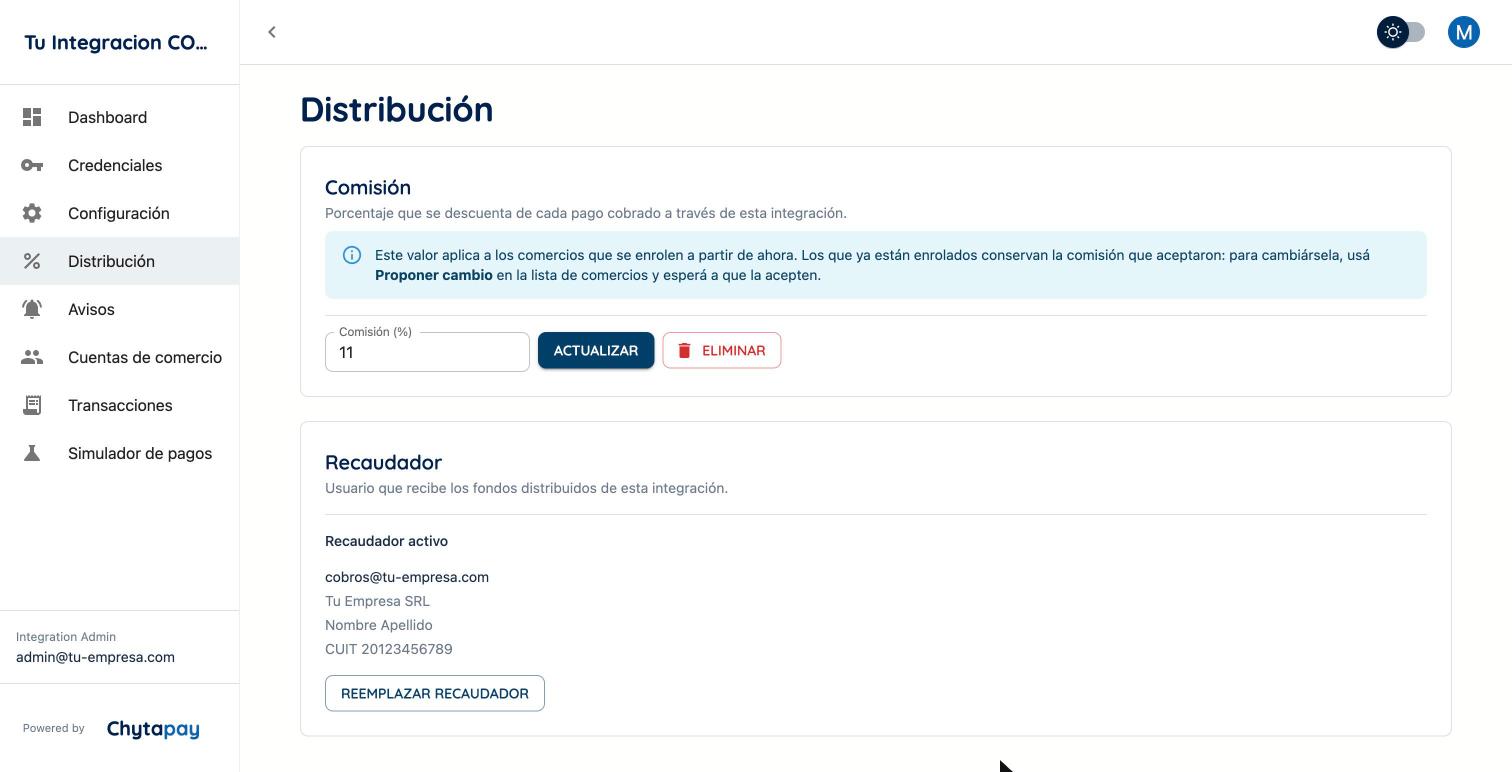
Cómo empezar a cobrar: 3 pasos
En el bloque Comisión escribís el porcentaje en el campo Comisión (%) y tocás Guardar (si ya había una configurada, el botón dice Actualizar; Eliminar la borra). No existe la comisión de 0%: si no querés cobrar, no configurás ninguna.
Si preferís automatizarlo: PUT /my-integration/distribution/offer
En el bloque Recaudador escribís la dirección en Email del recaudador y tocás Invitar. Le llega un mail con un link y recién cuando ACEPTA queda activa: hasta ese momento el bloque la muestra como pendiente y podés dar marcha atrás con Cancelar invitación. Con un recaudador ya activo el botón pasa a ser Reemplazar recaudador. Una sola invitación pendiente y un solo recaudador activo por integración.
Si preferís automatizarlo: POST /my-integration/distribution/payout-link/invite
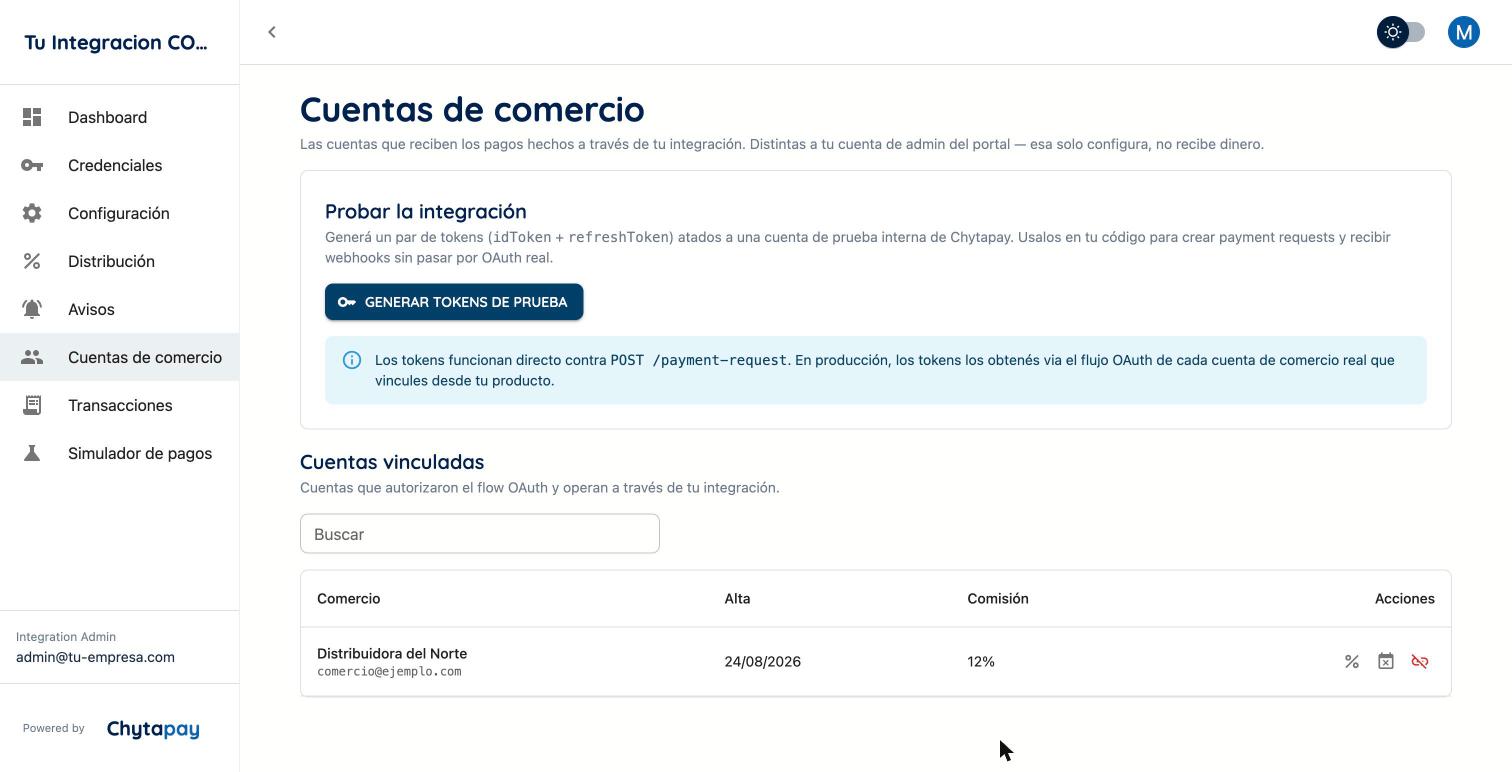
Cuando el comercio autoriza tu integración, la pantalla le dice textualmente que vas a cobrar esa comisión por cada pago; autorizar ES aceptarla. En ese momento la tasa vigente queda congelada para ese comercio. Después, en Cuentas de comercio, la columna Comisión te muestra qué tasa aceptó cada uno — puede no coincidir con la que tenés configurada hoy.
Listo: desde el primer pago acreditado de un comercio enrolado, la comisión se transfiere sola a la cuenta del recaudador.
Cómo pegarle por API
Los tres pasos viven en la Integration Admin API. La URL base es {{integration-admin-url}} (la de tu ambiente está en Variables de URLs) y el token es el idToken de admin del Portal, el que devuelve POST /integration/admin/login — NO el token del comercio: ese solo sirve para la Integration API y acá da 401.
Cuándo y cómo se calcula
La comisión se calcula por cada pago acreditado, no por solicitud de cobro ni por lote, y se transfiere en el momento: no hay liquidación diferida ni acumulación a fin de mes.
- Sobre el bruto — el porcentaje se aplica al monto del pago tal como entró, sin descontar antes ninguna otra comisión.
- Pagos parciales — si una solicitud de cobro se paga en varias veces, cada pago paga su propia comisión sobre lo que entró.
- Una sola vez por pago — el motor es idempotente por pago entrante: un reintento interno no vuelve a cobrar.
- Redondeo — a 2 decimales, en pesos. Un monto fijo nunca puede superar el pago: se recorta al bruto.
- De dónde sale — se debita de la cuenta del comercio que cobró y se acredita en la cuenta del recaudador. Ambos lo ven en su actividad como una transferencia identificada.
Cambiarle la comisión a un comercio ya enrolado
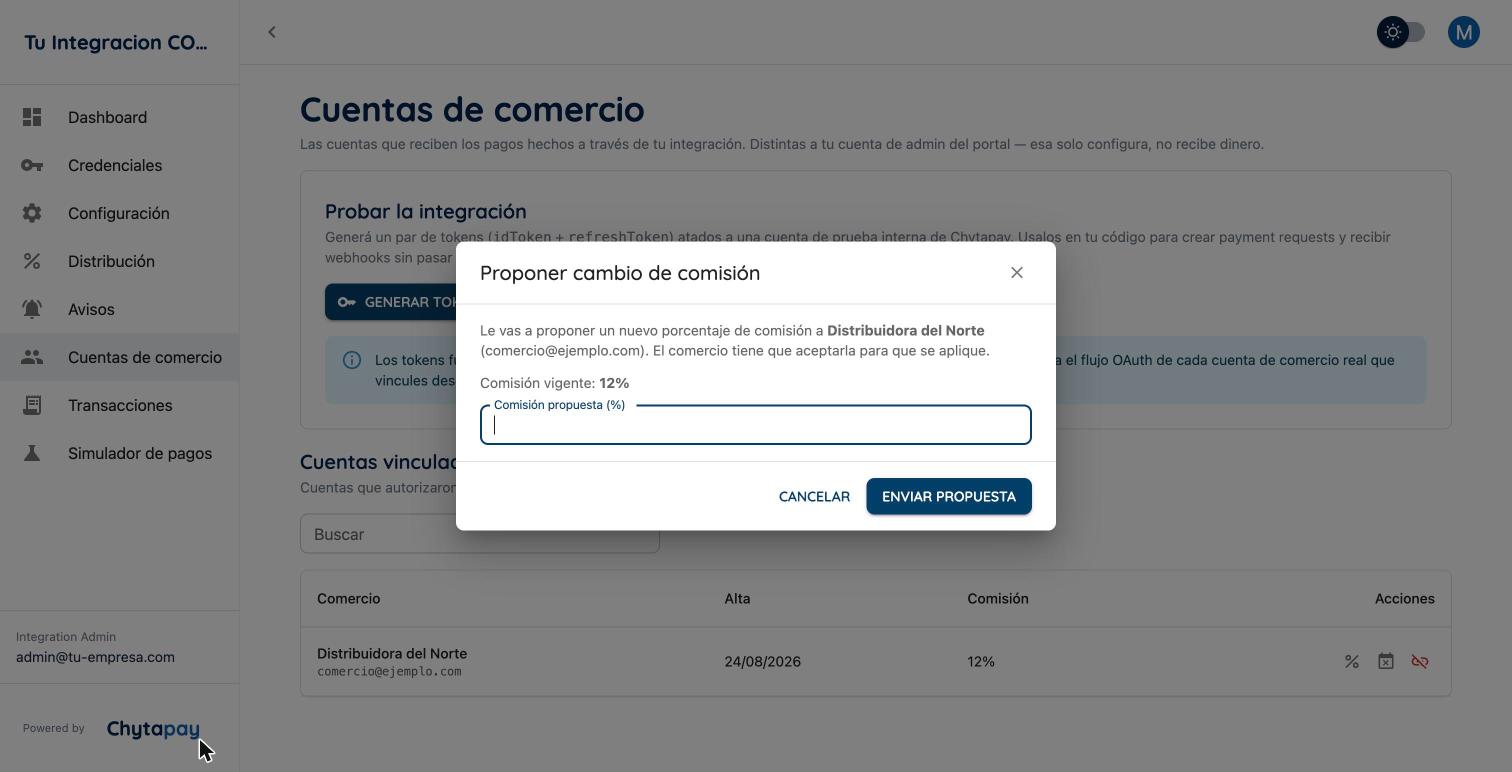
Cambiar la oferta NO cambia lo que pagan los comercios que ya están enrolados: cada uno conserva la tasa que aceptó (la oferta nueva rige solo para los que se enrolen de ahora en más). Para cambiarle la tasa a uno existente hay que proponérsela y que la acepte.
Ver ejemplo
Por qué no estoy cobrando
Cuando algo falta, el split no rompe el pago: se marca como salteado y el cobro del comercio sigue normal. Por eso conviene revisar estas causas antes de buscar el problema en tu backend.
- No hay recaudador aceptado — La invitación quedó pendiente o nunca se envió. Revisá el estado en Distribución: tiene que decir aceptado, no pendiente.
- El invitado no puede recibir fondos — Una cuenta liviana (creada solo para pagar, sin alta completa) no puede ser recaudadora: al aceptar la invitación se rechaza. Usá una cuenta de ChytaPay con alta completa.
- El recaudador no tiene cuenta con CVU — Si la cuenta destino no tiene una cuenta operativa con CVU, no hay dónde acreditar y el split se saltea.
- El comercio se enroló antes de que existiera la comisión — Ese comercio no aceptó ninguna tasa, así que no paga. Proponele el cambio de comisión desde Cuentas de comercio.
- Borraste la oferta — Borrar la oferta solo frena a los comercios que se enrolen de ahí en más: los que ya la aceptaron siguen pagando su tasa. Para frenar a uno existente, proponele 0% y que lo acepte.